Los activos y su ficha
Registrar un activo (o varios iguales), qué dice su ficha, trasladarlo, mejorarlo, darlo de baja o venderlo.6 min
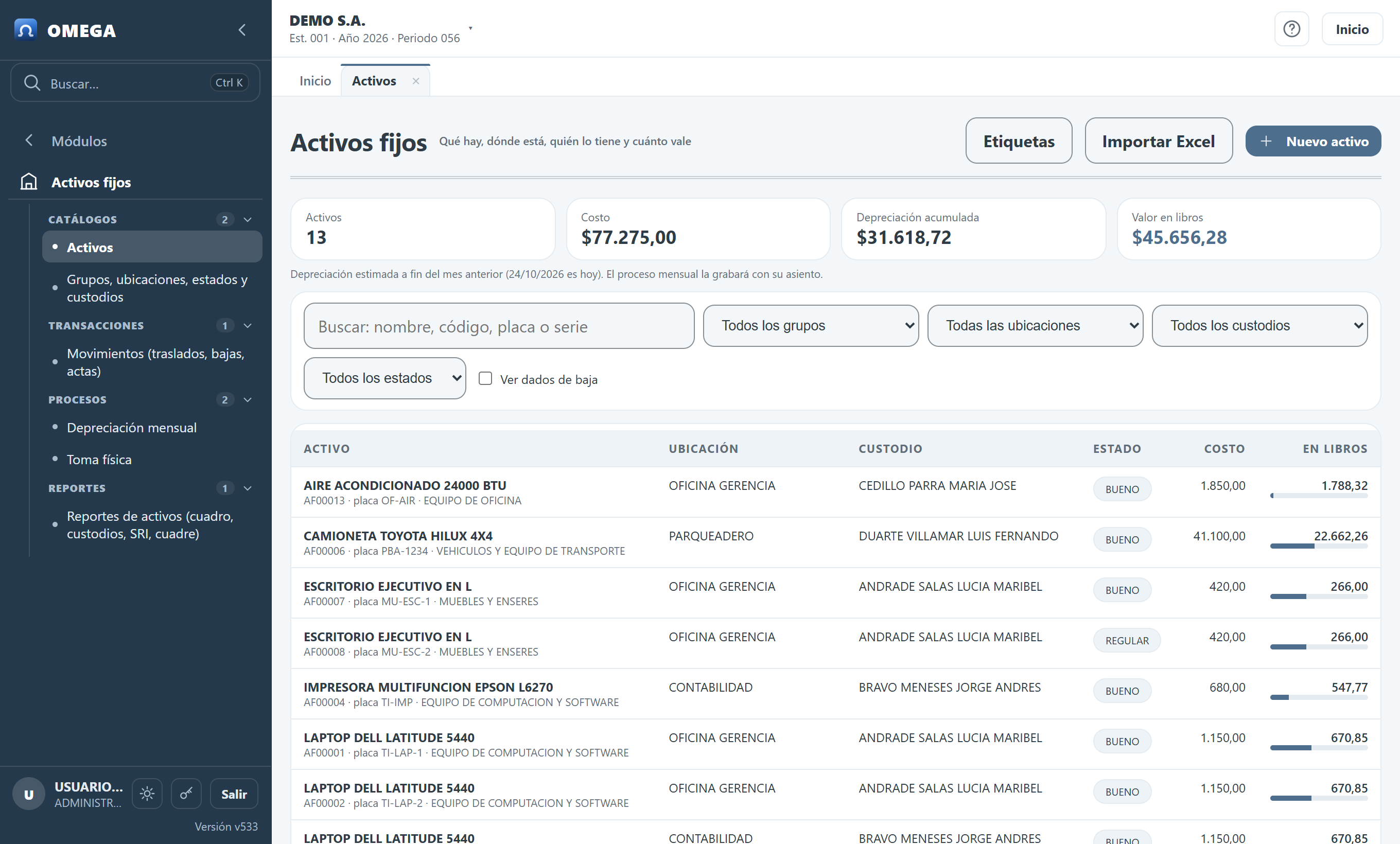
Entra a Activos fijos › Activos. Arriba está el resumen (cuántos hay, el costo, lo depreciado y el valor en libros) y los filtros por grupo, ubicación, custodio y estado. Un clic en una fila abre su ficha.
Registrar un activo
Pulsa Nuevo activo. Lo indispensable:
- Qué es («LAPTOP DELL LATITUDE 5440») y el grupo.
- Costo y fecha de alta.
- Ubicación, custodio y estado.
Más abajo, plegado, va lo demás: placa, serie, modelo, garantía, valor residual, la vida útil (si no es la del grupo), el inicio de uso y el centro de costo. Mientras escribes, la pantalla muestra la cuota mensual que va a salir.
Lo que la empresa ya tenía entra como alta sin asiento: su valor ya está en el balance. Si ya venía depreciándose, escribe la depreciación acumulada que trae; el sistema sigue desde ahí.
Para cargar todo el inventario de una vez, usa Importar Excel (ver *Inventario inicial desde Excel*). Lo que se compra entra solo desde Compras (ver *Comprar un activo*).
La ficha
- Hoy: dónde está, quién lo tiene, en qué estado, y su alta.
- Depreciación: costo, cuota mensual, acumulada y valor en libros, con la barra de cuánto lleva y el cuadro por año hasta que termina. Es la estimada a fin del mes anterior; lo ya registrado en la contabilidad se dice aparte.
- Historial: cada alta, compra, traslado, mejora y baja, con su acta.
- Datos del activo: se corrigen aquí. El costo solo se cambia mientras el único movimiento es el alta.
Lo que se hace desde la ficha
| Botón | Qué hace |
|---|---|
| ⇄ Trasladar | Cambia custodio, ubicación y/o estado. Sale un acta para firmar |
| + Mejora | Suma al costo algo que alarga su vida o aumenta su capacidad (un motor nuevo, no un mantenimiento). La cuota se recalcula desde el mes siguiente |
| Dar de baja | Obsolescencia, daño, pérdida, robo, donación. Con su asiento |
| Vender | Emite la factura electrónica y registra la utilidad o la pérdida |
La baja y la venta se explican en *Movimientos, bajas y actas*.
Etiquetas
El botón Etiquetas imprime la placa con código de barras de los activos que están en la lista (con los filtros que tengas puestos), con la plantilla de Inventarios › Etiquetas. Esas placas son las que después se leen en la toma física.