Arqueo de productos
Qué se vendió, con cuánto stock quedó y a quién se le vendió.3 min
Tres maneras de mirar la venta de un rango, con el stock al lado. Es el informe con el que se revisa un día de venta antes de cerrar.
- Entra a Ventas › Reportes › Arqueo de productos.
- Elige el corte con los botones junto al título.
- En el panel de filtros pon Desde y Hasta, y si hace falta las Bodegas y Categorías.
- Pulsa Consultar.
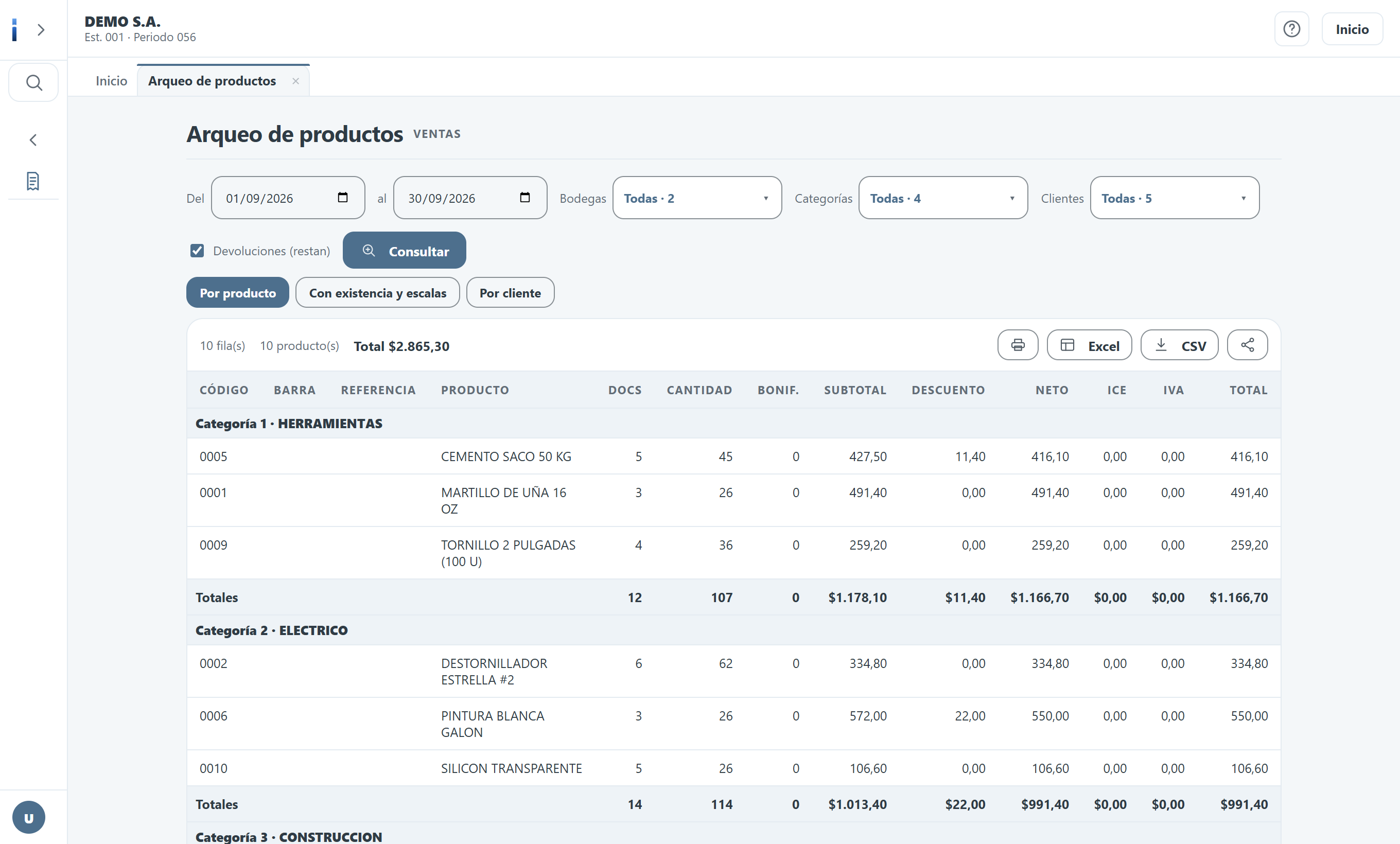
Los tres cortes
| Corte | Qué muestra |
|---|---|
| Por producto | Qué se vendió de cada cosa y por cuánto. |
| Con existencia y escalas | Lo mismo, más la existencia actual, los precios de venta y las escalas. |
| Por cliente | Quién compró qué. |
El corte con existencia es el que se usa al cerrar el día: se ve de un vistazo qué se vendió y con cuánto quedó, sin abrir otra pantalla.
Las devoluciones restan viene marcada, igual que en el resto de los informes de venta: el total es lo que quedó vendido de verdad.
Lo que compró un solo cliente
En Por cliente aparece debajo el filtro Clientes, ancho y al lado de Consultar. Arranca en Todos los clientes:
- Abre la lista y escribe parte del nombre.
- Un clic en el cliente lo deja solo a él. Puedes sumar otros si quieres ver varios.
- Pulsa Consultar.
Con miles de clientes la lista no los pinta todos: enseña los primeros y te pide que escribas para encontrar el resto.
Lo que se puede hacer con el resultado
Imprimir, bajar a Excel o CSV, o compartirlo. En el teléfono aparece además Compartir, que lo manda por WhatsApp o correo sin descargarlo, y los filtros quedan en una sola columna.