Vender en el punto de venta
La caja: cobrar rápido, con el teclado y sin soltar el lector.9 min
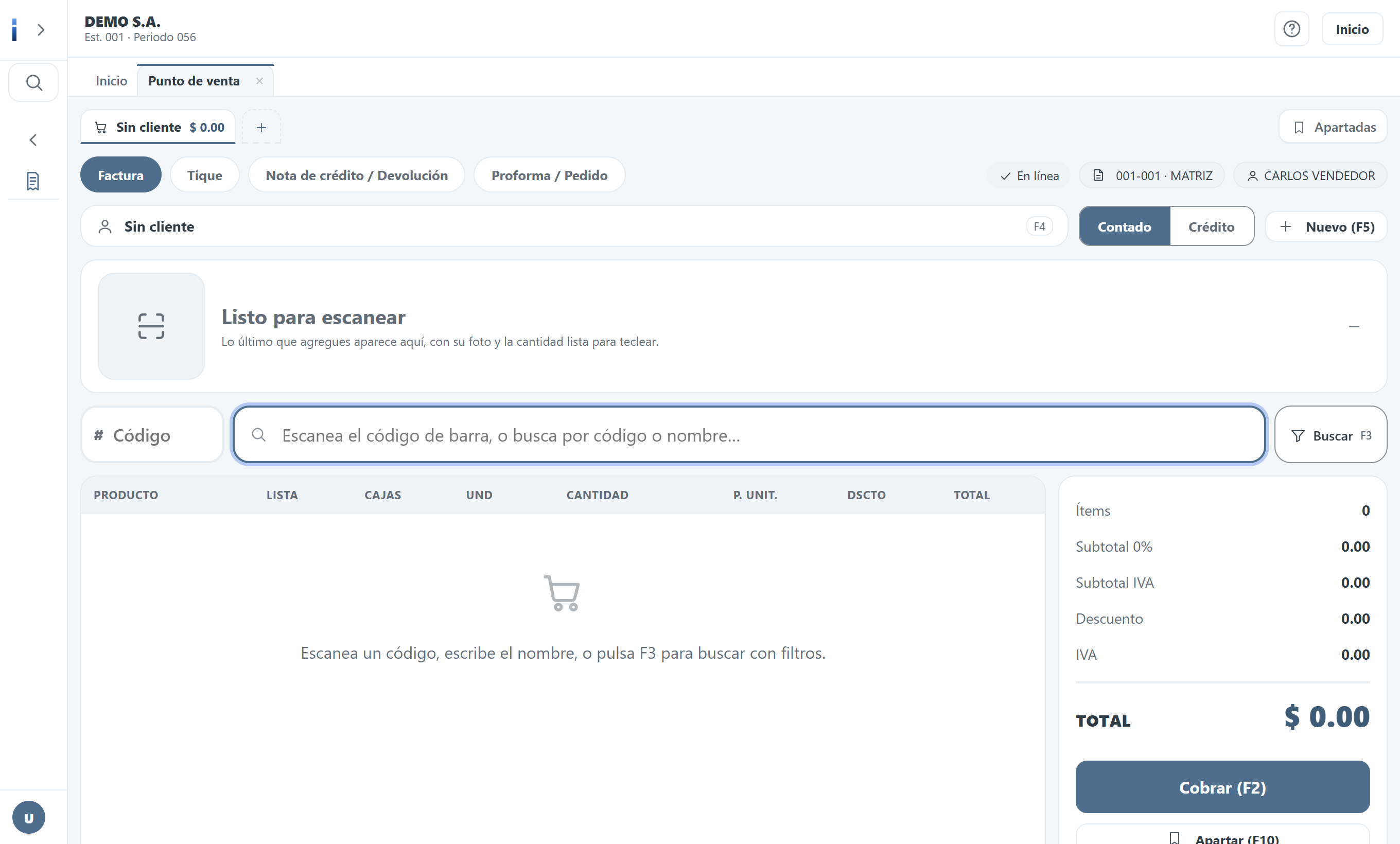
El punto de venta está hecho para el mostrador: todo se hace con el teclado, sin buscar botones con el ratón. Si tienes lector de código de barras, es escanear y cobrar.
- Entra a Ventas › Punto de venta.
- Escanea el producto, o escribe parte del nombre y elígelo de la lista.
- Repite con cada producto. La cantidad se cambia con F1.
- Elige el cliente con F4 (o déjalo en consumidor final).
- F2 para cobrar: eliges la forma de pago y listo.
Las teclas que vale la pena aprender
| Tecla | Qué hace |
|---|---|
| F1 | Cambiar la cantidad de lo último que entró |
| F2 | Cobrar |
| F3 | Abrir la ventana Buscar producto |
| Alt+1 a Alt+9 | Agregar ese producto de Más vendidos |
| F4 | Buscar el cliente |
| F5 | Crear un cliente nuevo sin salir de la venta |
| F7 | Escribir un código exacto |
| F8 | Abrir otra venta a la vez |
| F9 | Volver a la forma de pago |
| F10 | Apartar la venta |
| F12 | Cambiar el tipo (factura, tique, proforma) |
Dos cosas que resuelven el mostrador
Apartar una venta (F10). Llega un cliente con la compra a medias y tiene que ir por algo más: la apartas, atiendes al siguiente, y después la retomas.
Varias ventas a la vez (F8). Igual, pero sin apartar: dos o tres ventas abiertas en pestañas y saltas entre ellas.
Más vendidos, al costado
A la izquierda de la venta está la lista Más vendidos: lo que más sale, a un clic. Cada producto se agrega igual que desde el buscador, o con Alt+1 a Alt+9 según su lugar en la lista.
- Sin cliente, son los productos con más ventas de los últimos días.
- Con cliente elegido, arriba sale lo que ese cliente compra (marcado), y se completa con lo general.
Respeta lo que se puede vender, el precio de la lista y el stock de la bodega. La lista se pliega con su botón y el equipo lo recuerda. En el teléfono no sale.
Se configura en Parámetros de facturación, pestaña de Facturación:
| Parámetro | Qué decide |
|---|---|
| POSTOP | Cuántos productos salen. Vacío = 8; 0 = la lista no se muestra. |
| POSTOPD | De cuántos días se calcula. Vacío = 30. |
El número que sigue
Bajo el TOTAL se ve el número que le toca a la venta: «Sigue Nº … (sugerido)». Es solo un aviso: el número se toma al grabar, y si otra caja de la misma serie graba antes, sale el siguiente.
Una ventana solo para la caja
En pantallas bajas, el menú y las pestañas del navegador se comen la mitad de la venta. Con el parámetro POSVEN en S (Parámetros de facturación, pestaña de Facturación), Punto de venta se abre en su propia ventana: sin menú ni cabecera, con la misma sesión. Si ya está abierta, solo se trae al frente y la venta a medias no se pierde.
En la tira de estado de arriba está además el botón de pantalla completa (Esc para salir).
Al terminar la venta
Junto a Imprimir y Nueva venta quedan:
- Compartir: manda el comprobante por WhatsApp. La factura y la nota de crédito van como RIDE; el tique, como la hoja del rollo.
- Nota de entrega: la venta sin valores, en 80 mm o interno. Solo si la empresa la encendió en Parámetros generales. Se explica en Hacer una factura.
- Guía: la guía de remisión de la factura, en RIDE o 80 mm. Solo si la factura lleva guía y la empresa encendió Guía de remisión desde el punto de venta en Parámetros generales.
En una venta grabada sin internet estos botones no aparecen: todavía no hay documento en el servidor.
Compartir un producto
Cuando un cliente pregunta por un producto, se le puede mandar la ficha. Pulsa la foto o el nombre del producto en la venta para abrir su ficha, y ahí Compartir: va la primera foto con la descripción, el código, la referencia y el PVP 1.
En el teléfono se abre la hoja de compartir (WhatsApp, Telegram, Messenger…). En la computadora la foto queda copiada (o se descarga, si el navegador no deja copiarla) y se abre WhatsApp con el texto escrito: en el chat, pega la foto con Ctrl+V o adjúntala. Si el producto no tiene foto, va solo el texto.
El mismo botón está en la ficha de Buscar producto (F3) y en la de Inventarios › Productos.
Recargo por pagar con tarjeta
Si la empresa cobra un porcentaje de más cuando el cliente paga con tarjeta, se aplica en el cobro:
- En el cobro (F2), elige la forma de pago de tarjeta. Debajo aparece Recargo con el porcentaje que tiene configurado esa forma.
- Cámbialo si hace falta y pulsa Aplicar (o Enter en la casilla). Hasta que lo apliques no se cobra: dice «sin aplicar».
- Arriba sale A cobrar (con recargo) con el total nuevo. Quitar lo deshace.
El recargo va solo sobre la parte que se paga con tarjeta: si paga una parte en efectivo, esa no lleva recargo.
El porcentaje que se sugiere se configura en Facturación › Catálogos › Formas de pago, campo Recargo al cobrar (%) (0 = sin recargo; hasta 30).
Saldo a favor del cliente
Funciona igual que en la factura. Al elegir un cliente que tiene notas de crédito o anticipos con saldo, sale el aviso y, debajo de la barra del cliente, una franja con el total y Aplicar. Eliges qué usar y cuánto (puede ser una parte), y en el cobro (F2) sale Saldo a favor aplicado: se cobra solo lo que falta.
Las mismas reglas: solo al contado (factura o tique), nunca al consumidor final, y con el permiso Aplicar saldo a favor al vender. Anular la venta le devuelve el saldo al cliente.
Datos adicionales y descripción por línea
Datos adicionales. En la barra del cliente está el botón Datos adicionales, para poner a mano lo que el cliente pide en esta venta (su orden de compra, un contrato). Se suman a los que la empresa ya tiene configurados y salen en el RIDE y en el XML. Solo aparece con factura y nota de crédito: el tique no lleva XML. El tope es el del SRI, 15 en total. Se explica con más detalle en Hacer una factura.
Descripción por línea. Si la empresa lo activa, cada producto trae debajo una casilla Descripción del ítem, que sale en el comprobante debajo del producto (igual que en la factura). Se activa en Parámetros de facturación, pestaña de Facturación, parámetro 84 en Sí; por omisión está apagado. Rige al volver a entrar al punto de venta.
Preguntas de todos los días
El precio no me deja cambiarlo. Hacen falta dos permisos a la vez: que tu vendedor pueda editar precios y que el producto lo permita. Empieza por el del vendedor, que es el que casi siempre falta.
No hay existencia. Según cómo esté configurada la empresa, el sistema te avisa y te deja seguir, o te frena. Es una decisión de la empresa, no un error.
¿Factura o tique? El tique es para venta menuda sin datos del cliente. La factura identifica al cliente y va al SRI. Se cambia con F12 antes de cobrar.
Dice que el producto es «Sin registro (solo tiquete)». Ese producto se vende solo con tiquete: cambia a Tiquete con F12. Si ya está en la venta y pasas a Factura, el sistema te lo avisa en ese momento para que lo quites o sigas con tiquete.
Vendo desde el celular. En el teléfono el punto de venta esconde las teclas F y lo que estorba. Junto al buscador hay un botón para escanear con la cámara: el código entra como con el lector. Solo aparece donde el teléfono puede leer códigos (Chrome de Android).
Me quedé sin internet. El punto de venta lo avisa. Según la configuración, puede seguir vendiendo y subir las ventas al volver la conexión, o pedirte que esperes. Lo que no hace es cobrar y perder la venta.