Lista de precios
Sacar la lista con los precios que elijas, y corregirlos en bloque desde Excel. Lo segundo no se puede deshacer.6 min
Dos cosas en una pantalla: sacar la lista de precios y corregirla en bloque. La segunda es sólo para administradores, y por una razón: no se puede deshacer.
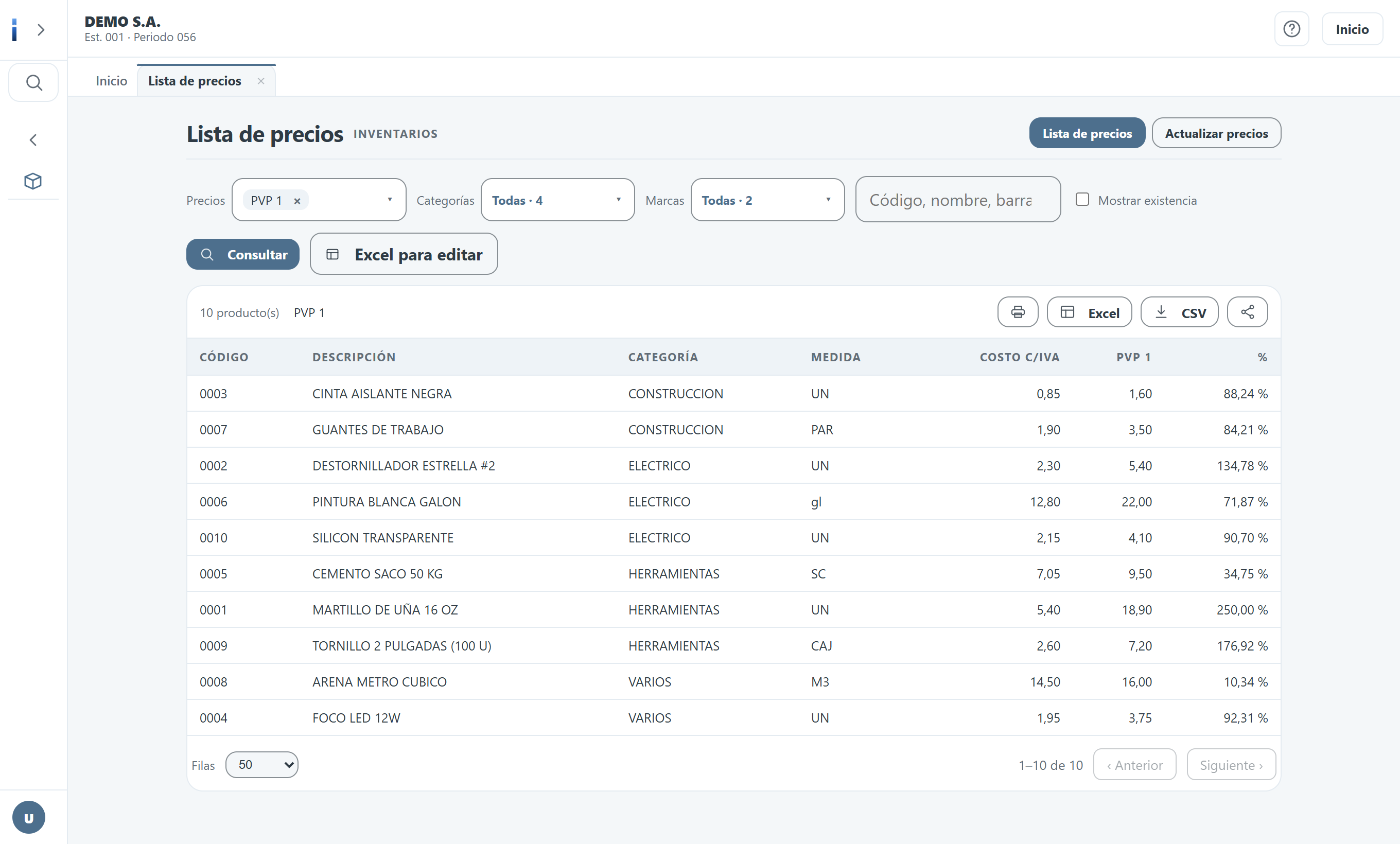
Entra a Inventarios › Reportes › Lista de precios.
Elegir qué precios salen
En Precios marcas los que quieras: del PVP 1 al PVP 5 y las cinco listas de cobertura. Salen en ese orden, sólo los que marcaste.
Los precios llevan el IVA incluido, igual que en la ficha del producto.
La existencia es opcional
Marca Mostrar existencia y aparecen dos cosas más: el selector de bodegas y la opción de incluir los que están en cero.
La existencia que se muestra es la suma de las bodegas que elegiste. Si eliges una sola, ves lo que hay en ésa; si no eliges ninguna, ves el total.
> Elegir bodegas no saca productos de la lista: un artículo sin movimiento en la > bodega elegida sigue apareciendo, con existencia cero. Es una lista de precios, > no un informe de stock.
Los productos dados de baja no salen.
Los demás filtros
Categorías, marcas y un buscador libre que mira a la vez el código, el nombre, el código de barra y la referencia.
Bajar el Excel
El botón Excel para editar baja exactamente lo que estás viendo. Ese archivo es el que después se vuelve a subir: no hay una plantilla aparte que haya que llenar al lado.
Trae una segunda hoja con las instrucciones, porque el archivo casi siempre termina viajando por correo a alguien que no estuvo en esta pantalla.
---
Actualizar los precios
La pestaña Actualizar precios la ve sólo el administrador.
Cómo es
- Baja la lista con los precios y las categorías que vas a corregir.
- Corrige en el Excel sólo las columnas de precio. No cambies ni borres CODIGO ni TIPO: son las que identifican al producto. No cambies los títulos de las columnas: el sistema las busca por nombre.
- Súbelo. El sistema no cambia nada todavía: te muestra fila por fila qué precio hay, cuál quedaría y cuánto margen deja.
- Baja el respaldo y escribe ACTUALIZAR. Recién entonces se habilita el botón.
Lo que ves antes de aplicar
| Columna | Para qué |
|---|---|
| Costo c/IVA | Con lo que se calcula el porcentaje |
| Precio actual → nuevo | Lo que hay y lo que quedaría |
| Dif. | Cuánto sube o baja |
| % actual → % nuevo | El margen que te queda. En rojo si queda negativo: ese precio está por debajo del costo |
Vienen marcados los que cambian. Puedes desmarcar los que no quieras aplicar todavía; lo que quede sin marcar no se toca.
Reglas del archivo
- Una celda de precio vacía significa «no tocar ese precio».
- Un 0 sí cambia el precio a cero.
- Si un código está dos veces, no se aplica nada: no hay forma de saber cuál de los dos precios vale.
- Si un código existe en más de un tipo de producto, hace falta la columna TIPO. Sin ella se rechaza, porque adivinar cambiaría el precio del producto equivocado.
- Si una sola fila tiene un problema, no se cambia ninguna. Se corrige el Excel y se vuelve a subir.
Esto no se puede deshacer
El sistema no guarda historia de precios. Al aplicar, el precio anterior se pierde: no hay botón, ni menú, ni soporte que lo traiga de vuelta. La única forma de volver atrás es tener el respaldo y cargarlo otra vez, a mano.
Por eso el botón de aplicar no se enciende hasta que bajaste el respaldo. Guárdalo donde puedas encontrarlo.
Los precios nuevos empiezan a usarse de inmediato en el Punto de Venta, en las facturas y en la app de Pedidos.
El porcentaje se actualiza solo
Cuando cambias un PVP, el sistema recalcula y guarda su porcentaje. Así la ficha del producto sigue diciendo la verdad: si quedara el porcentaje viejo, el primero que lo tocara devolvería el precio anterior sin querer.
Los precios de cobertura no guardan porcentaje: se ve, pero no se graba.