Registrar una compra
Desde el XML del proveedor, sin teclear la factura.5 min
Tu proveedor ya te mandó la factura electrónica. No la vuelvas a escribir: el XML trae todo, y el sistema lo lee.
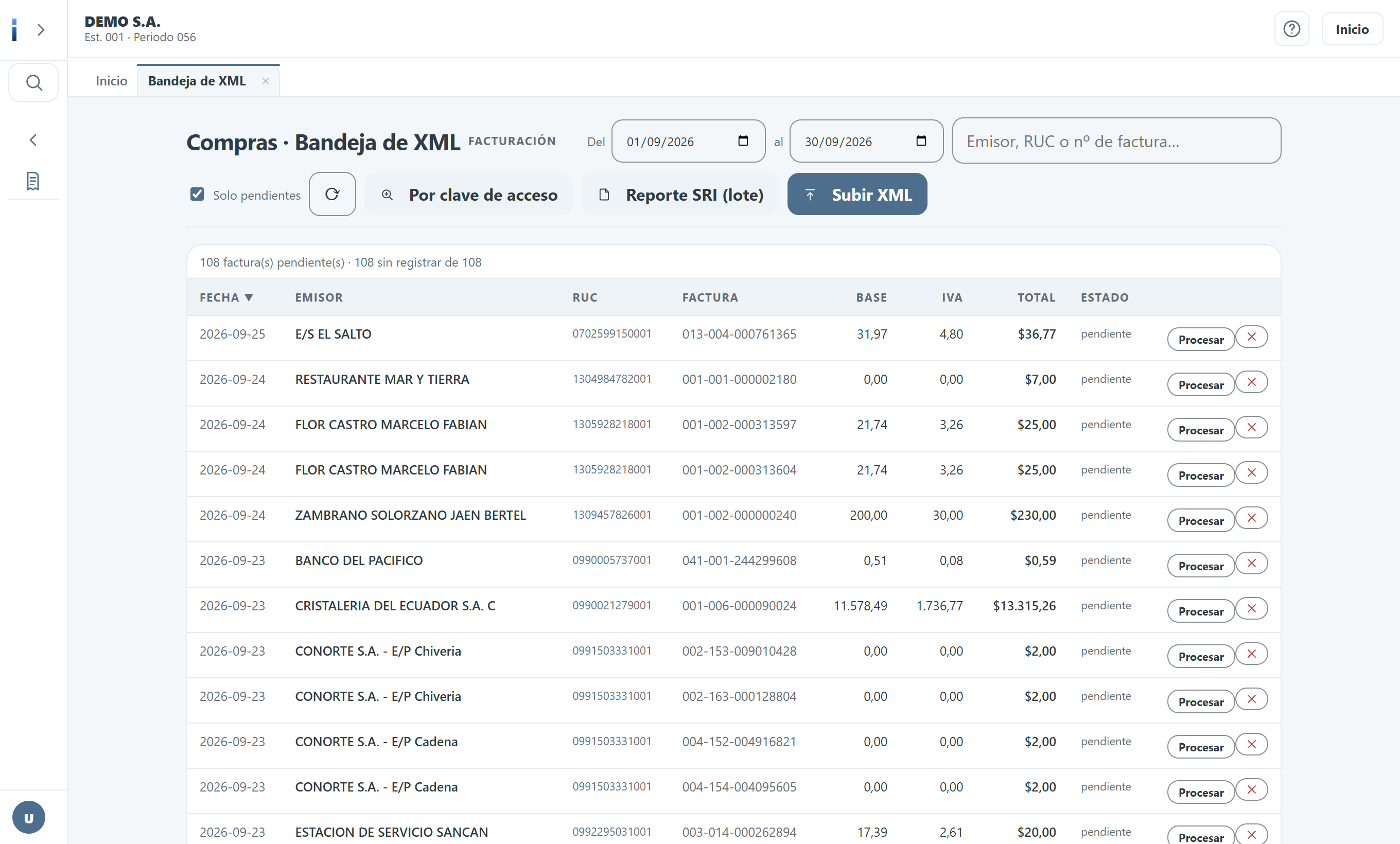
- Entra a Compras › Bandeja de XML. Ahí están las facturas recibidas.
- Si falta alguna, Subir XML y la arrastras.
- Abre la factura (Procesar): ves la cabecera, los totales y las líneas tal como vienen, con el subtotal de cada una (cantidad × precio, menos su descuento) y la suma abajo.
- Por cada línea eliges a dónde va: - Inventario — es mercadería: se enlaza con tu producto y suma stock. - Gasto — servicios, arriendo, luz: se enlaza con una cuenta contable. - Activo — algo que se deprecia.
- Revisa el Sustento tributario de la factura (va al ATS): sale el de la última compra de ese proveedor o, si es la primera, el de los parámetros. No es lo mismo inventario que activo fijo o gasto: elige el que corresponde. Debajo, el Casillero del formulario 104 (500, 501, 502…) dice dónde va esa compra en la declaración de IVA; también propone el de la última compra del proveedor y se puede dejar vacío. Los dos se ven y se cambian después en Registro de compras. Si el IVA de esta factura no se toma como crédito tributario, marca IVA se carga al gasto (ver abajo).
- Si hay que retener, marca Retener fuente y/o Retener IVA (ver abajo).
- Confirmar. Queda la compra registrada.
Debajo del buscador de cada línea sale, en verde, el nombre del producto o de la cuenta elegida, y «Sugerido por mapeos anteriores» cuando viene de una compra anterior. Así revisas leyendo, sin tener que acordarte de los códigos.
Lo que muestra la bandeja
- Tipo dice a qué identificación se emitió la factura: RUC o Cédula (esta resaltada, porque es la excepción). Arriba, Todas · RUC · Cédula deja a la vista solo una clase, con cuántas hay de cada una.
- Datos adic. abre lo que el proveedor puso en el XML —condición de pago, comentarios, correo— y sus datos tributarios: contribuyente especial, agente de retención, RIMPE, obligado a llevar contabilidad. Si es gran contribuyente, la fila lleva la marca Gran contrib. Las facturas viejas no lo tenían guardado: la primera vez se lee del SRI y queda guardado.
- En el celular cada factura es una tarjeta con el emisor, el total, si está pendiente y sus botones a la mano, sin arrastrar la tabla de lado.
Facturas emitidas a la cédula
Una persona natural a veces compra con su cédula y a veces con su RUC. Por omisión la bandeja solo carga lo emitido al RUC de la empresa. Si también quieres las emitidas a la cédula, marca Incluir también comprobantes con cédula antes de subir el XML, traerlo por clave de acceso o cargar el reporte del SRI.
Las retenciones de la compra, línea por línea
Una misma factura puede llevar varias retenciones: el que vende la comida factura almuerzos (un servicio) y además agua, vasos y platos (bienes). En vez de sumar a mano, cada línea dice lo suyo en la columna Retención:
- Bien, Servicio o Reembolso. Si no se recuerda de antes, sale por el destino: lo que va a inventario es bien; gasto y activo, servicio. Se cambia con un clic.
- El concepto de renta de la línea (312, 3440…).
Reembolso de gastos
Hay facturas que traen una línea de reembolso de gastos: lo que el proveedor pagó por ti y te cobra tal cual. A esa parte no se le retiene IVA, y su renta va con el 332. Marca esa línea como Reembolso: el sistema le pone el 332 (si no habías elegido otro concepto) y en el cuadre muestra el IVA del reembolso aparte del de bienes y servicios.
Al registrar a mano, la zona de retención tiene dos campos para lo mismo: Reembolso de gastos · base e IVA del reembolso (no se retiene). Ese IVA se descuenta de la base de servicios (o de bienes, si no alcanza).
Debajo de la tabla, el recuadro Retenciones de esta compra suma por concepto —base gravada, base 0 %, porcentaje y retenido—, separa el IVA de bienes y el de servicios con su porcentaje (30 % y 70 % por omisión, se pueden cambiar) y muestra el cuadre: las bases repartidas tienen que dar el subtotal de las líneas, y el IVA de bienes más el de servicios, el IVA de la factura.
Lo que eliges en cada línea se recuerda para las próximas facturas de ese proveedor, igual que el producto.
Aseguradoras: el 322 va sobre el 10 % de la prima neta
A una aseguradora no se le retiene sobre la factura: la base del concepto 322 (seguros y reaseguros) es el 10 % de la prima neta, sin contribuciones, Seguro Campesino ni derechos de emisión. Y no se le retiene IVA.
- Al registrar la compra a mano, si el proveedor es una aseguradora el sistema propone el 322. Pide la Prima neta —se digita, está en la póliza— y de ahí saca la base. El resto de la factura pasa solo al 332 al 0 %, para que el ATS cuadre con el subtotal.
- En la bandeja de XML, marca con el 322 solo la línea de la prima; las contribuciones y los derechos de emisión, con el 332. El sistema toma el 10 % de la prima y manda el 90 % restante al 332.
- En la retención de un pago de Bancos, el 322 también pide la prima neta y crea la línea del 332 con el resto (editable, para sumarle las contribuciones).
IVA que se carga al gasto
Hay compras cuyo IVA no se usa como crédito tributario —ciertos servicios, un activo— y el contador lo manda a una cuenta de gasto. En vez de contabilizar y después corregir el asiento, se marca en la compra el visto IVA se carga al gasto: está en la bandeja de XML, al registrar una compra a mano y al editarla.
| Con el visto | Sin el visto |
|---|---|
| El IVA va al debe de la cuenta *IVA que se carga al gasto* | El IVA va a *IVA en compras*, como siempre |
La cuenta se pone una vez en Facturación › Parámetros de facturación › Cuentas por pagar, junto a *IVA en compras*. Tiene que ser de último nivel.
Después de confirmar
Contabilizar genera el asiento. Si hay que retener, ahí mismo salen las retenciones. Lo que sigue —contabilizar con o sin la observación, corregir una compra ya pagada, imprimir lo que se le pagó al proveedor— está en La compra ya registrada.
¿Se olvidó la retención? Si la compra ya está contabilizada y no tiene retención, en su ficha aparece + Agregar retención: se llena sólo la parte de la retención, sale con su propio número y su propio asiento, y la compra no se toca.
Si el proveedor no está registrado, se crea desde la misma pantalla con los datos del XML, sin ir al catálogo.
Si no hay XML
Compras › Registro de compras › Nueva compra deja escribirla a mano. Es el camino para el proveedor que todavía factura en papel — y el que más errores tiene, porque todo lo escribes tú.
En Comprobante eliges qué te entregaron. Viene en 01 · Factura, que es lo normal; si el proveedor te dio una nota de venta, escoge 02. Es lo que el ATS le dice al SRI, así que tiene que coincidir con el papel. La nota de venta también lleva su número impreso (000-000-000000000).
Si la compra lleva retención electrónica, debajo de la serie ves el número que le va a tocar antes de grabar: «Número: … (sugerido: se toma al grabar)». Es sugerido porque si otro usuario graba una retención antes que tú, te toca el siguiente. Al editar una compra que ya tiene número, sale ese y se conserva. La retención física no lo muestra: su número es el del talonario.
Preguntas
Ya registré esa factura. El sistema lo detecta —por la clave de acceso y por el número— y te dice en qué documento está. No te deja duplicarla por descuido; si de verdad hace falta, se fuerza a propósito.
El total no cuadra con el XML. No lo ajustes a mano. Revisa los descuentos y el IVA línea por línea: el sistema recalcula desde el detalle, y si no coincide es que alguna línea quedó mal clasificada.
¿Y el ICE? Si el XML lo trae, viaja con la línea: no toca el descuento, entra en la base del IVA y va al costo del producto.
¿Y el descuento del proveedor? Si el XML trae descuento en la línea, se aplica: la base de la compra es la del XML, no el precio de lista por la cantidad. Compara el total que te muestra el sistema con el del RIDE antes de confirmar — tienen que ser el mismo número.
Varias facturas a la misma cuenta
Si son gastos repetidos —combustible, fletes, servicios— no hace falta abrirlas una por una: ver Cargar varias compras de una vez.