Abrir el año nuevo
Los pasos para empezar a trabajar en enero.9 min
Antes que nada, una cosa que el nombre viejo confundía: abrir el año nuevo no cierra el viejo. Se sigue facturando en el año que termina con toda normalidad. Cerrarlo es el último paso, y es aparte.
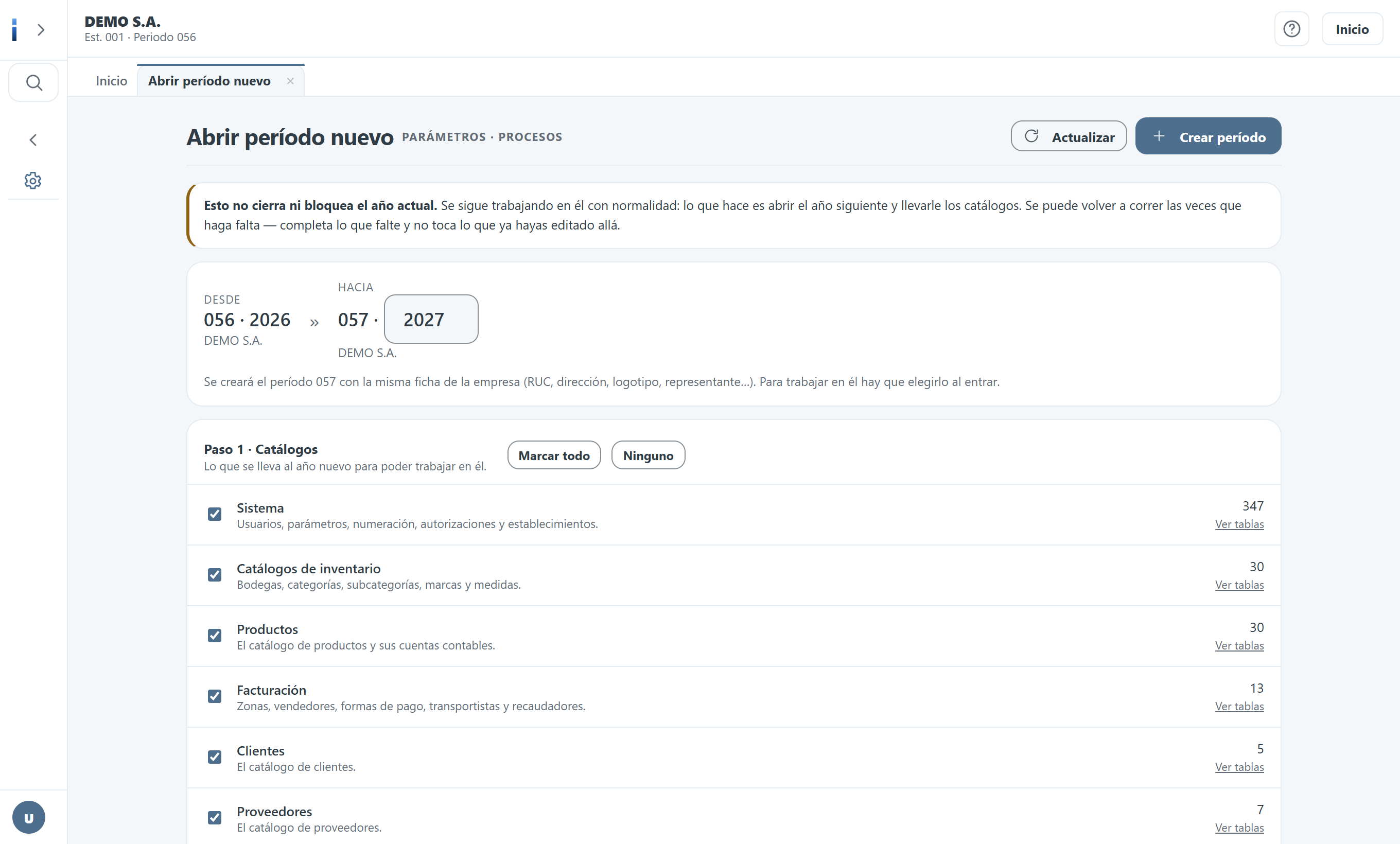
Todo se hace desde Parámetros › Abrir período nuevo, de arriba abajo.
Lo normal es abrir el año para facturar y pasar los saldos después: en enero se corre el paso 1 para poder emitir en el año nuevo, mientras en el viejo siguen entrando pagos, compras y ajustes de diciembre. Los saldos (pasos 2 a 4) se pasan cuando el año viejo está listo, y se vuelven a pasar si entra algo más.
Paso 1 · Los catálogos
Crea el período del año siguiente con la misma ficha de la empresa y le lleva lo que hace falta para poder trabajar: productos, clientes, proveedores, plan de cuentas, bodegas, usuarios y permisos.
- Revisa el año que propone y, si hace falta, corrígelo.
- Mira los grupos: cada uno dice cuántas filas trae. Desmarca lo que no uses.
- Pulsa Crear período.
La numeración del año nuevo
En el mismo paso, Numeración del año nuevo dice, por tipo de documento, el último número del año que cierra y desde cuál empieza el nuevo:
- Último + 1 (por omisión): sigue la serie.
- Desde 1: empieza de cero.
- Otro número…: deja un hueco a propósito.
¿Para qué dejar un hueco? Si en el año viejo todavía van a entrar documentos —sobre todo compras—, al pasar los saldos cada documento viaja con su número. Si el año nuevo ya lo usó, ese documento no puede pasar. Un número que deje espacio lo evita; la pantalla avisa cuando el que elegiste choca con números ya usados.
Con el período ya creado, se cambia con Guardar numeración. Es el número interno del documento: el del SRI no se elige, sigue su serie. Una retención, una liquidación de compra, una nota de débito o una guía del año nuevo continúan desde el último número del año anterior, no desde 1.
Paso 2 · El inventario inicial
La existencia con la que arranca el año, bodega por bodega, valorada al costo.
- Pulsa Ver qué se llevaría.
- Elige el costo: promedio (lo normal) o último.
- Marca las bodegas y pulsa Generar.
Paso 2b · Los activos fijos
Si la empresa usa el módulo de activos fijos: los activos vigentes pasan con su costo y su depreciación acumulada al cierre, en su ubicación y a cargo de su custodio, en un inventario inicial sin asiento del 1 de enero. Ver *Los activos al año nuevo*.
Paso 3 · El balance inicial
El asiento de apertura: el saldo de activo, pasivo y patrimonio.
Si el año viejo ya tiene cierre fiscal, el asiento cuadra solo. Si no lo tiene, la diferencia es la utilidad o la pérdida del año, y la pantalla te dice a qué cuenta la va a mandar. Revisa el cuadre —Debe y Haber tienen que ser iguales— y pulsa Generar asiento.
Paso 4 · Lo que quedó pendiente
Las facturas sin cobrar, las compras sin pagar y los cheques que el banco todavía no cobró. Pasan al año nuevo para poder seguir cobrando, pagando y conciliando.
- Pulsa Ver la cartera pendiente.
- Marca qué cartera se lleva: Por cobrar (clientes), Por pagar (proveedores) o las dos. Hay empresas que no arrastran una de ellas.
- Elige la Bodega de la línea y pulsa Llevar al año nuevo.
- La cartera viaja sin contabilidad: el saldo contable ya vino en el paso 3.
- Los bancos viajan solo como documentos, para que la conciliación de enero pueda cerrarlos (Llevar los bancos).
Rehacer los que ya están vuelve a pasar los documentos ya copiados con el saldo de hoy. Es lo que se usa cuando en el año viejo entró un pago o una compra después de pasar los saldos. Un documento propio del año nuevo con el mismo tipo y número no se toca: se informa como número ocupado.
Paso 5 · Movimientos del año nuevo
Si en enero se siguió trabajando en el año viejo —una factura o una compra con fecha del año nuevo grabada en el período equivocado—, Ver qué hay del año nuevo las encuentra y Pasar documentos y Pasar contabilidad las copian al período nuevo, con su stock y su contabilidad. El año viejo las conserva; lo que ya llegó no se repite.
No se copian, y la pantalla dice cuáles: los comprobantes electrónicos sin autorizar (para que no queden dos veces ante el SRI), los que llevan series o lotes, y los que en el año nuevo tienen su número ocupado por otro documento.
Paso 6 · Comprobar que todo llegó
Comprobar compara el año nuevo con el viejo: stock, cartera, activo y pasivo, bancos y movimientos. No cambia nada. Compara con lo que llevó la apertura, así que lo facturado y cobrado en el año nuevo después no sale como error.
Cada punto sale con ✓, ! (un aviso para mirar) o ✗ (algo por corregir antes de bloquear). Si una cartera entera no se llevó, sale como aviso, no como error.
Paso 7 · Bloquear el año que cierra
Cuando ya no haga falta tocar el año viejo, se le pone el candado: se elige una fecha y, a partir de ahí, nadie puede grabar, editar ni anular nada con esa fecha o anterior.
El candado se puede quitar cuando haga falta (Quitar el candado): en enero aparece la factura de diciembre que faltaba, se abre, se registra y se vuelve a cerrar.
¿A qué año se entra?
Donde el sistema elige el año solo —por ejemplo, el logo y el nombre que muestra la pantalla de entrada—, toma el más reciente que ya empezó. Si en diciembre abriste el año siguiente, sigue mostrando el actual hasta que llegue enero: abrirlo por adelantado no muda a nadie antes de tiempo. Para trabajar en el año nuevo, elígelo al entrar o desde el nombre de la empresa, arriba.
El orden importa
Los pasos 2, 3 y 4 necesitan que el paso 1 esté hecho: sin el catálogo de productos no hay inventario inicial, y sin el plan de cuentas no hay asiento. Si intentas saltártelos, la pantalla te lo dice en vez de dejarte a medias.