Asientos y transacciones
Cuándo se escribe un asiento a mano y cuándo lo hace el sistema.4 min
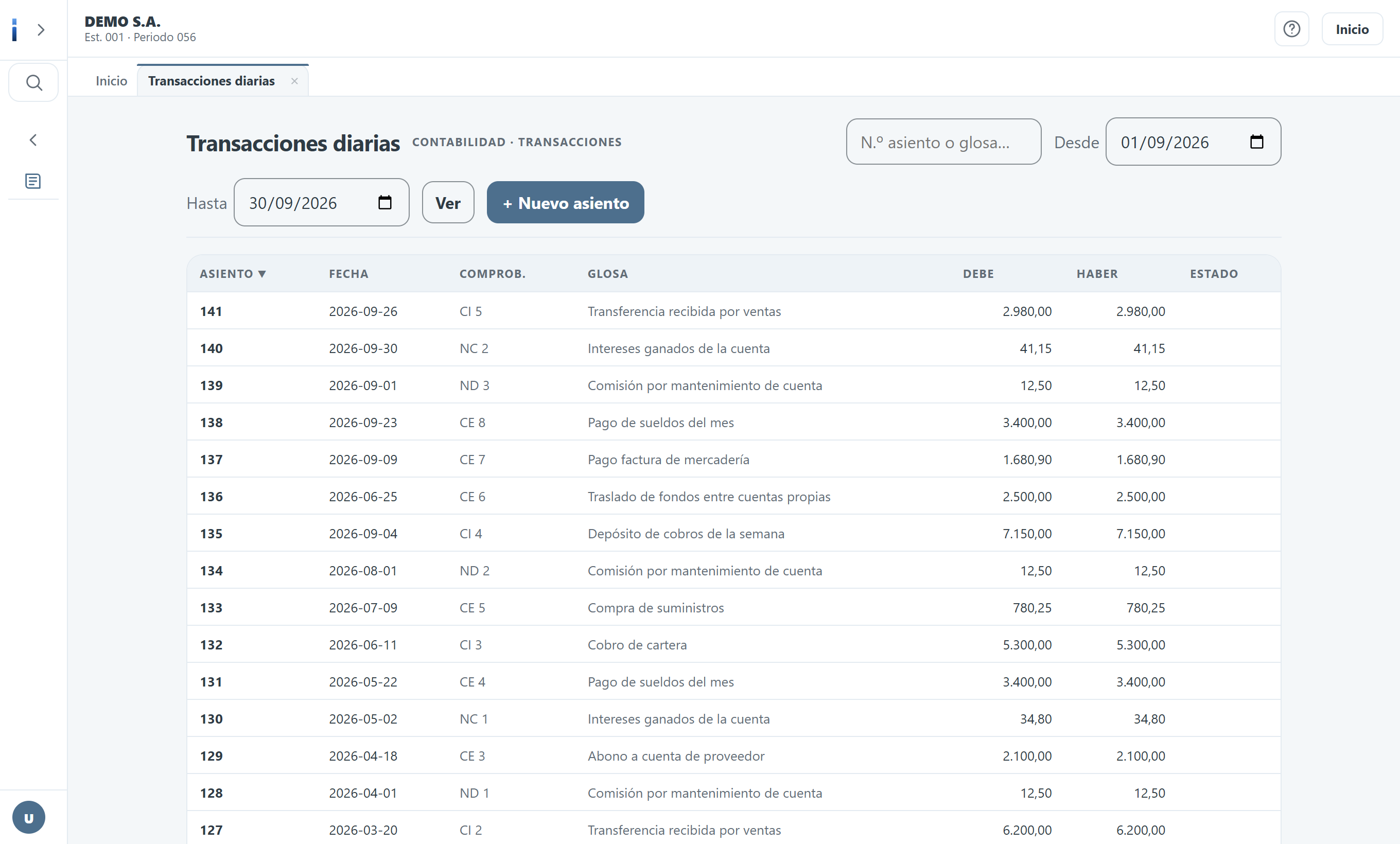
La mayoría de los asientos no se escriben: los genera el sistema cuando facturas, compras, cobras o pagas. Esta pantalla es para lo que no tiene un documento detrás: depreciaciones, provisiones, reclasificaciones, ajustes.
- Contabilidad › Transacciones diarias → Nuevo.
- Elige el tipo de comprobante y la fecha.
- Escribe la glosa: qué explica este asiento. La va a leer alguien en seis meses sin acordarse de nada. Va a lo ancho, debajo de la fecha y el comprobante, y admite hasta 500 caracteres: hay espacio para explicarlo bien.
- Agrega las líneas: cuenta, debe o haber, valor.
- Graba.
Las cuentas
Sólo se puede usar una cuenta de movimiento (las últimas del árbol, las que no tienen otras colgando). Si eliges una cuenta padre, el sistema lo dice: sumar ahí rompería los totales del balance.
Plantillas
Si haces el mismo asiento todos los meses —depreciación, arriendo—, se guarda como plantilla (Contabilidad › Plantillas de asiento). Después lo generas en dos clics y sólo cambias los valores.
Anular
Los asientos no se borran: se anulan, con motivo, y queda constancia de quién y cuándo.
Ir al documento del asiento
Cuando un asiento es de un solo documento —se contabilizó documento por documento, o es la retención que se agregó después a una compra—, el sistema sabe de dónde salió y te lleva:
- En la lista de Transacciones diarias, la columna Documento trae un botón con el tipo y el número (por ejemplo
FC 120). Abre el documento, no el asiento. - Dentro del asiento, abajo, sale «Ver compra FC …» o «Ver FV …», según el documento.
Si el asiento junta varios documentos —se contabilizó por día o por rango—, no hay un documento único al que ir y el botón no sale.
Imprimir muchos asientos de una vez
Contabilidad › Reportes › Impresión de transacciones por lotes saca los asientos de un rango en un solo trabajo de impresión, una hoja por asiento, con la misma hoja que el asiento suelto.
- Elige Del / al, el Tipo de comprobante (o «Todos los tipos») y el Estado: Vigentes, Todos o Sólo anulados. Buscar acepta un número de asiento o palabras de la glosa.
- Pulsa Consultar. Vienen todos marcados, menos los anulados.
- Desmarca lo que no quieras y pulsa Imprimir.
Un asiento descuadrado sale marcado como DESCUADRADO en la lista, para que lo veas antes de imprimirlo. El máximo por tanda es de 200: si el rango tiene más, achica las fechas.
Si no te deja grabar por la fecha
Es el candado del período: alguien cerró hasta esa fecha para que no se toque lo ya declarado. Se pide que lo abran, se corrige, y se vuelve a cerrar.