Movimientos del banco
Egreso, ingreso, nota de crédito y nota de débito — cuál es cuál.3 min
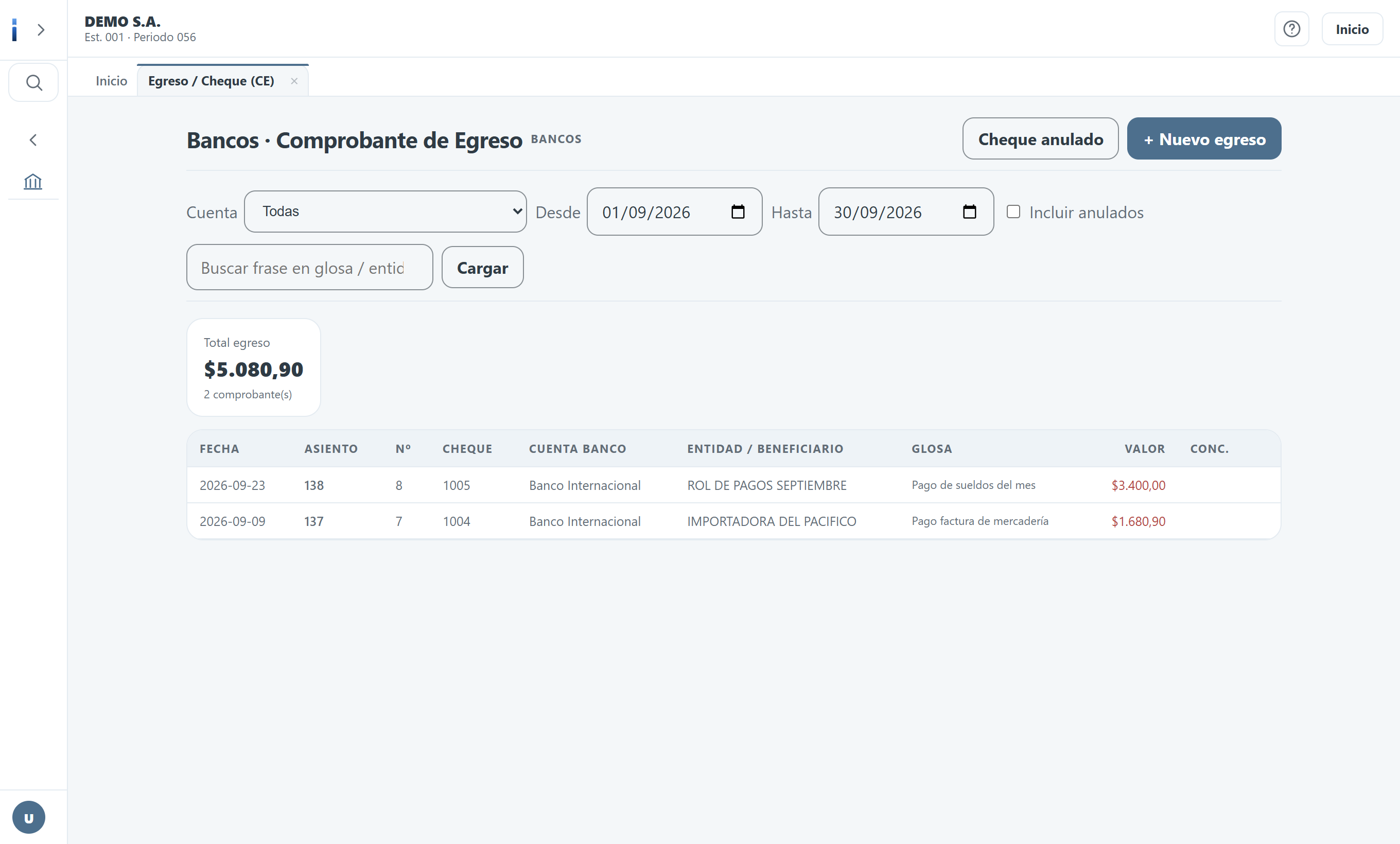
Cuatro pantallas, una por tipo de movimiento. La diferencia es sencilla:
| Tipo | Qué es | Ejemplo |
|---|---|---|
| Egreso (CE) | Sale plata, con cheque | Pago a un proveedor |
| Ingreso (CI) | Entra plata | Depósito de lo cobrado |
| Nota de crédito (NC) | El banco te abona | Un interés ganado |
| Nota de débito (ND) | El banco te cobra | Comisión, chequera, una transferencia |
Egreso e ingreso los haces tú. Las notas casi siempre las hace el banco y tú las registras cuando llega el estado de cuenta.
- Entra al tipo que corresponda y pulsa Nuevo.
- Elige la cuenta de banco y la fecha.
- Escribe el valor, a nombre de quién y el detalle.
- Completa el asiento: contra qué cuenta va.
- Graba.
Buscar un cheque
Tienes el cheque en la mano, o alguien llama preguntando por uno, y no sabes de qué mes es. Para eso está el botón Buscar cheque — o la tecla F2 —, en las cuatro pantallas.
Escribe el número y pulsa Enter: se abre el comprobante.
A diferencia del filtro de abajo, el buscador no usa la cuenta ni el rango de fechas: mira el período entero. Y busca por lo que tengas a mano — número de cheque, número de comprobante, número de asiento, el nombre del beneficiario o un pedazo del detalle.
En Ingreso, Nota de crédito y Nota de débito no hay cheque, así que ahí busca por el número del comprobante. El botón se llama Buscar Nº.
Imprimir, PDF, compartir y correo
Abre el comprobante desde la lista. Abajo tiene dos grupos de botones: los del documento —imprimir, PDF, compartir y correo; en el egreso, también Cheques— y los de gestión: Retención (en egresos y notas de débito), Editar y Anular.
- Compartir en la computadora descarga el PDF y abre WhatsApp con el mensaje; en el celular abre la hoja de compartir del teléfono.
- PDF y correo aparecen solo si la empresa tiene con qué hacerlos: el correo, si tiene configurado el servidor de salida.
En el celular la ventana se acomoda a la pantalla: arriba el tipo y el número, con el asiento debajo; la fecha, el banco, a nombre de quién y el valor en bloques; el asiento en tres columnas, y los botones en un pie fijo que no se sale de la pantalla.
Cheques
El egreso con cheque guarda el número, y desde ahí el sistema sabe cuáles están girados, cuáles cobrados y cuáles pendientes. Los reportes Cheques por cuenta y Cheques por días salen de ahí.
Imprimir el cheque
En el egreso, Cheques imprime sobre el cheque preimpreso: la ciudad y la fecha (en formato aaaa/mm/dd), el beneficiario, el valor en números y el valor en letras. Si el egreso tiene varios cheques, sale uno por página.
Un beneficiario largo no se sale de la línea: si el nombre pasa de los caracteres que caben, la letra se achica sola (hasta 7 pt).
Calibrarlo, una vez por cuenta
Cada banco pone sus líneas en otro sitio. Calibrar (junto a Cheques, para quien puede editar) guarda dónde va cada dato para esa cuenta:
- Elige el Papel: - Papel del tamaño del cheque, si la impresora lo toma así. - Hoja A4 con el cheque pegado (impresora de inyección): esas impresoras no tienen papel «cheque»; el cheque se pega en la esquina superior izquierda de una hoja A4.
- Revisa el Ancho y el Alto del cheque en milímetros, y la Letra.
- Mueve cada dato en la vista previa: arrástralo con el mouse, o tócalo y usa las flechas (1 mm; con Shift, 5 mm). También se escribe su X y su Y.
- En Beneficiario: caben pon cuántos caracteres entran en esa línea con la letra normal. De ahí sale cuándo achicar la letra.
- Imprimir prueba sale con el contorno punteado del cheque. Pon el cheque encima, contra la luz, y ajusta hasta que cada dato caiga en su línea.
- Guardar formato.
Imprimir muchos de una vez
Bancos › Impresión por lotes junta en un solo trabajo de impresión los comprobantes de un rango, con la misma hoja que sale de a uno.
- Elige las fechas (Del / al), la Cuenta (o todas), los Tipos —egreso, ingreso, nota de crédito, nota de débito: los cuatro o los que quieras— y el Estado: vigentes, todos o solo anulados. Buscar filtra por la glosa o la entidad.
- Pulsa Consultar. Sale un comprobante por fila —un egreso con tres cheques es uno solo— y vienen todos marcados menos los anulados.
- Desmarca lo que no va y pulsa Imprimir.
Hasta 200 por tanda. Si alguno no se pudo armar, el aviso dice cuál: quien mandó 47 tiene que saber que salieron 45.
Anular
Se anula, no se borra, y el asiento se reversa. En Comprobantes anulados queda la lista de lo anulado con quién y cuándo — el banco y tus libros tienen que poder contar la misma historia meses después.