Hacer una factura
De cero a factura autorizada por el SRI.9 min
Es la pantalla que más se usa. El camino corto son cinco pasos.
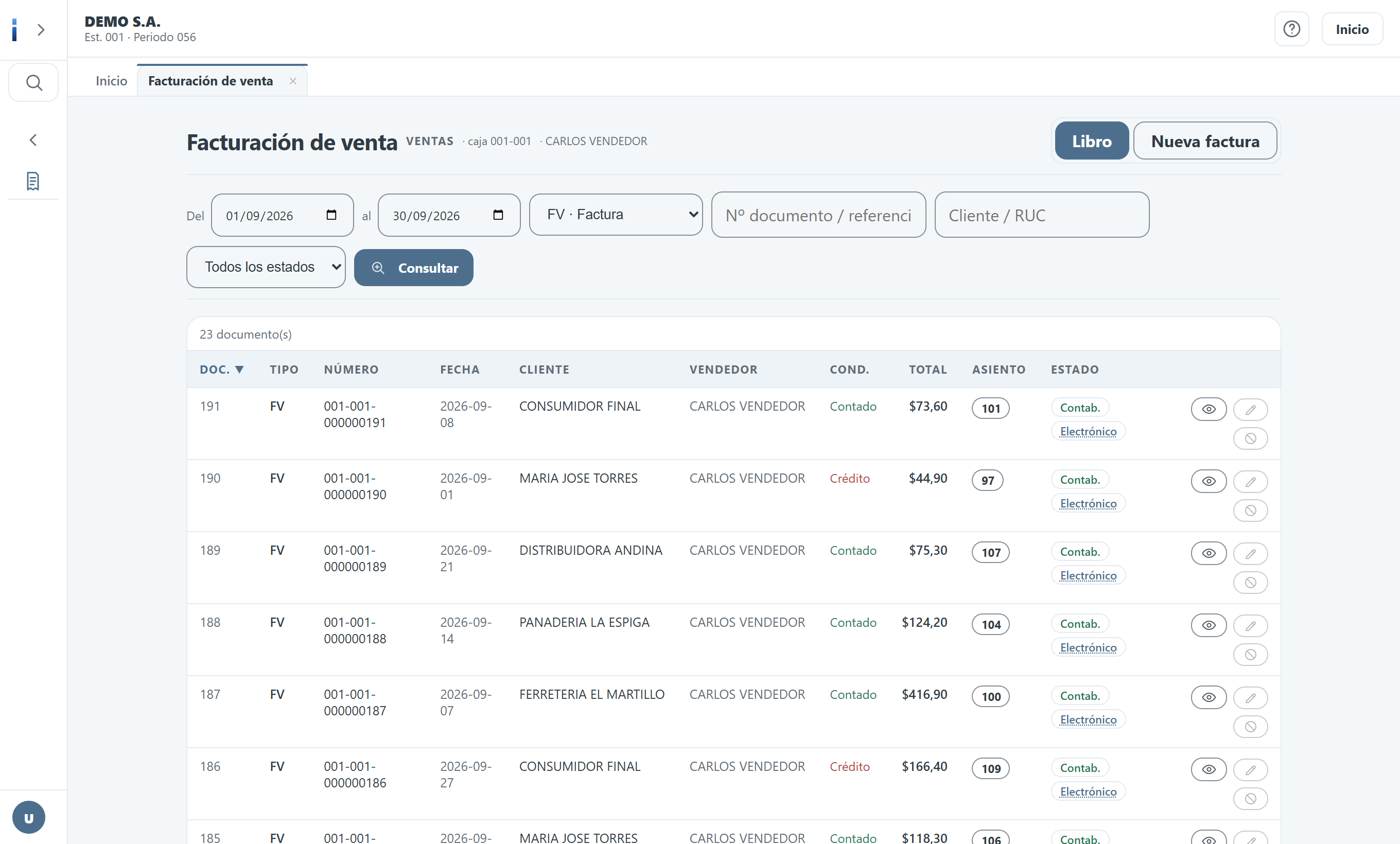
- Entra a Ventas › Facturación de venta y pulsa Nuevo.
- Escribe la cédula o el RUC del cliente y pulsa Enter. Si ya existe, se llena solo; si no, el sistema lo busca en el SRI y te ofrece crearlo ahí mismo.
- Agrega los productos: escribe el código o parte del nombre, elige, y pon la cantidad. El precio sale de la lista de precios del cliente.
- Revisa abajo el total y la forma de pago. Si es a crédito, indica el plazo: eso es lo que después aparece en la cartera.
- Pulsa Grabar.
El orden de las líneas
La factura sale en el mismo orden que ves en la pantalla. Cada línea lleva su número a la izquierda: es el orden del comprobante.
- Junto al buscador eliges Lo nuevo entra arriba o Lo nuevo entra abajo. Si el cliente quiere la factura en el orden de su pedido, usa «abajo». La elección se recuerda en ese equipo.
- En cada línea, ▲ y ▼ la suben o la bajan.
- ⤒ Insertar aquí hace que el próximo producto que busques entre encima de esa línea. Aparece una franja que dice dónde va a entrar; Listo vuelve a lo de siempre.
- Al quitar una línea, el próximo producto ocupa ese mismo lugar.
Sirve igual al hacer la factura y al editarla.
Centro de costos
Si la empresa trabaja con centros de costo (una obra, un contrato, una sucursal), junto a la observación aparece Centro de costos. Se elige uno para toda la factura y va en cada línea. Si la empresa no usa centros, el campo no sale.
El que elijas se recuerda mientras dure la sesión: quien factura una obra suele facturar varias seguidas. Al editar la factura se puede cambiar; si no lo tocas, se conserva.
Datos adicionales
Lo que sale bajo «Información adicional» en el RIDE lo pone la empresa una vez para todas sus facturas. Cuando un cliente pide algo más en esta factura —el número de su orden de compra, por ejemplo—, pulsa Datos adicionales:
- Escribe el nombre del campo («Orden de compra») y su valor.
- Agrega los que hagan falta y pulsa Listo. El botón muestra cuántos pusiste.
- Graba la factura como siempre.
Los datos puestos a mano se suman a los que ya tiene configurados la empresa; si repites el nombre de uno de ellos, manda el que pusiste a mano. Salen en el RIDE y en el XML que va al SRI. Está en la factura y en la nota de crédito, no en el tique.
Saldo a favor del cliente
Si el cliente tiene notas de crédito o anticipos con saldo, al elegirlo sale un aviso: «Este cliente tiene $… a favor». Encima de las formas de pago queda una franja verde con el total y el botón Aplicar.
- Pulsa Aplicar: se ven sus notas de crédito y anticipos, cada uno con lo que tiene disponible.
- Marca los que vas a usar. Puedes usar todo o una parte: lo que no uses le queda a favor para otra compra.
- Pulsa Aplicar. El cobro pide solo lo que falta pagar.
Lo aplicado se puede quitar con la ✕ de su línea, o cambiar con Cambiar.
Para aplicarlo hace falta el permiso Aplicar saldo a favor al vender. Sin él, el aviso sale igual —para que sepas que el cliente tiene saldo— pero en vez del botón dice «Sin permiso para aplicarlo».
Si después anulas la factura, el saldo vuelve al cliente. Si la editas, lo aplicado se conserva y el cobro nuevo cubre el resto; para quitarlo hay que anular.
Lo que hay que configurar una vez para que funcione está en Clientes, proveedores y vendedores.
Y después de grabar
La factura queda grabada y con número. Para que valga ante el SRI hay que emitirla: el botón del rayo la firma, la manda al SRI y, cuando el SRI la autoriza, envía el correo al cliente con el RIDE y el XML.
Volver a imprimir: el papel de cada puesto
En la ficha de la venta, Imprimir te deja elegir el papel:
| Formato | Para qué |
|---|---|
| RIDE | El comprobante autorizado por el SRI, en hoja completa. Solo sale cuando la factura ya está autorizada. |
| Punto de venta | El rollo de 80 mm del mostrador. |
| Interno | Media hoja A4 para la matricial: la copia de despacho que firma quien recibe. |
| Texto plano | Para la térmica sin driver (ver La térmica imprime código raro). |
Lo que elijas se recuerda en ese equipo, no en la empresa: en la caja hay una térmica, en despacho una matricial, y cada puesto imprime en lo suyo.
Con Interno aparecen dos casillas, que también se recuerdan en el equipo:
- Imprimir el logo de la empresa. En la matricial la imagen es lo que más tarda; en una láser no cuesta nada.
- Imprimir las líneas divisorias. Sin ellas la matricial imprime más rápido. Queda igual la raya que separa los datos del cliente de los productos.
En el comprobante electrónico, el tique y la hoja interna llevan bajo el RUC las leyendas del emisor que correspondan: contribuyente especial, agente de retención, obligado a llevar contabilidad, RIMPE. Si la factura tiene el dato adicional RUC Proveedor, sale al pie.
PDF descarga el formato elegido y Compartir lo manda por WhatsApp, con el teléfono del cliente ya puesto. El texto plano no tiene PDF.
Nota de entrega
Es la factura o el tique sin valores: lo que se entrega y su cantidad, sin precios, IVA, totales ni pagos. Sirve para que el cliente firme lo que recibió sin ver lo que costó.
Solo aparece si la empresa la enciende en Parámetros generales. Entonces sale el botón Nota de entrega en la ficha de la factura o del tique, al abrirla desde un reporte (Ver documento) y en el punto de venta al terminar la venta.
Hay dos formatos:
- Punto de venta: rollo de 80 mm con la descripción y la cantidad, la dirección y el teléfono del cliente, y la raya para firmar.
- Interno: media hoja A4 con código, descripción, cantidad, unidad, guía, observación y firmas.
La nota recuerda su formato aparte del de la factura: imprimir una nota no cambia lo que imprime la caja al vender.
Qué productos salen
Una factura puede llevar el equipo, los accesorios y la instalación, y la nota solo tiene que mostrar el equipo. Para eso, en Productos a imprimir cada línea tiene su casilla:
- Vienen todas marcadas. Desmarca las que no van, o usa Todos y Ninguno. El contador dice cuántas van («3 de 5»).
- Si alguna línea tiene texto escrito en la factura, aparece Mostrar la descripción adicional, marcada: ese texto sale debajo del producto. Si empieza repitiendo la descripción, sale solo lo que agrega.
- Pulsa Imprimir, PDF o Compartir: los tres salen con lo que marcaste.
La elección no se recuerda: cada venta empieza con todo marcado. Con una sola línea la lista no aparece, y sin ninguna marcada no se imprime nada.
La guía de la factura
Cuando la factura tiene su guía de remisión, en la ficha sale el botón Guía (también en Ver documento). Te deja elegir:
- RIDE: el comprobante de la guía, el mismo de Ventas › Guías. Si todavía no está autorizada, sale como borrador.
- Punto de venta: el rollo de 80 mm que viaja con la mercadería. Aquí sí eliges qué productos salen y si va la descripción adicional, igual que en la nota de entrega.
Las dos opciones tienen PDF y Compartir.
En el celular
La factura se puede hacer desde el teléfono. Las líneas se ven como tarjetas y abajo queda fija una barra con el TOTAL y Emitir, para no tener que bajar hasta el final.
Junto a Cód. producto hay un botón para escanear con la cámara. Solo aparece donde el teléfono puede leer códigos (Chrome de Android); en iPhone y en la computadora no sale.
Cosas que se preguntan siempre
No me deja cambiar el precio. Hacen falta dos permisos a la vez: que tu usuario de vendedor pueda editar precios, y que el producto lo permita. Si uno de los dos falta, el campo no se abre. Empieza por el del vendedor.
No hay existencia. Según cómo esté configurada la empresa, el sistema puede avisarte y dejarte seguir, o frenarte. No es un error de la pantalla: es la política de la empresa.
Un producto no entra en la factura. Si en su ficha está marcado Sin registro (solo tiquete), se vende solo con tiquete, nunca con factura. Es para los productos sin registro sanitario. Un tiquete sí puede mezclar los dos.
Me equivoqué. Una factura autorizada por el SRI no se corrige: se hace una nota de crédito (Ventas › Devoluciones). Si todavía no la emitiste, se puede anular.