Crear un producto
Lo que de verdad hay que llenar, y lo que se puede dejar para después.6 min
La ficha de un producto tiene muchos campos. Cinco son obligatorios; el resto se llena cuando haga falta.
- Entra a Inventarios › Productos y pulsa + Nuevo.
- Llena lo imprescindible: código, descripción, categoría, unidad de medida y si lleva IVA.
- Pon el precio de venta. Si manejas varias listas, van las que uses.
- Graba.
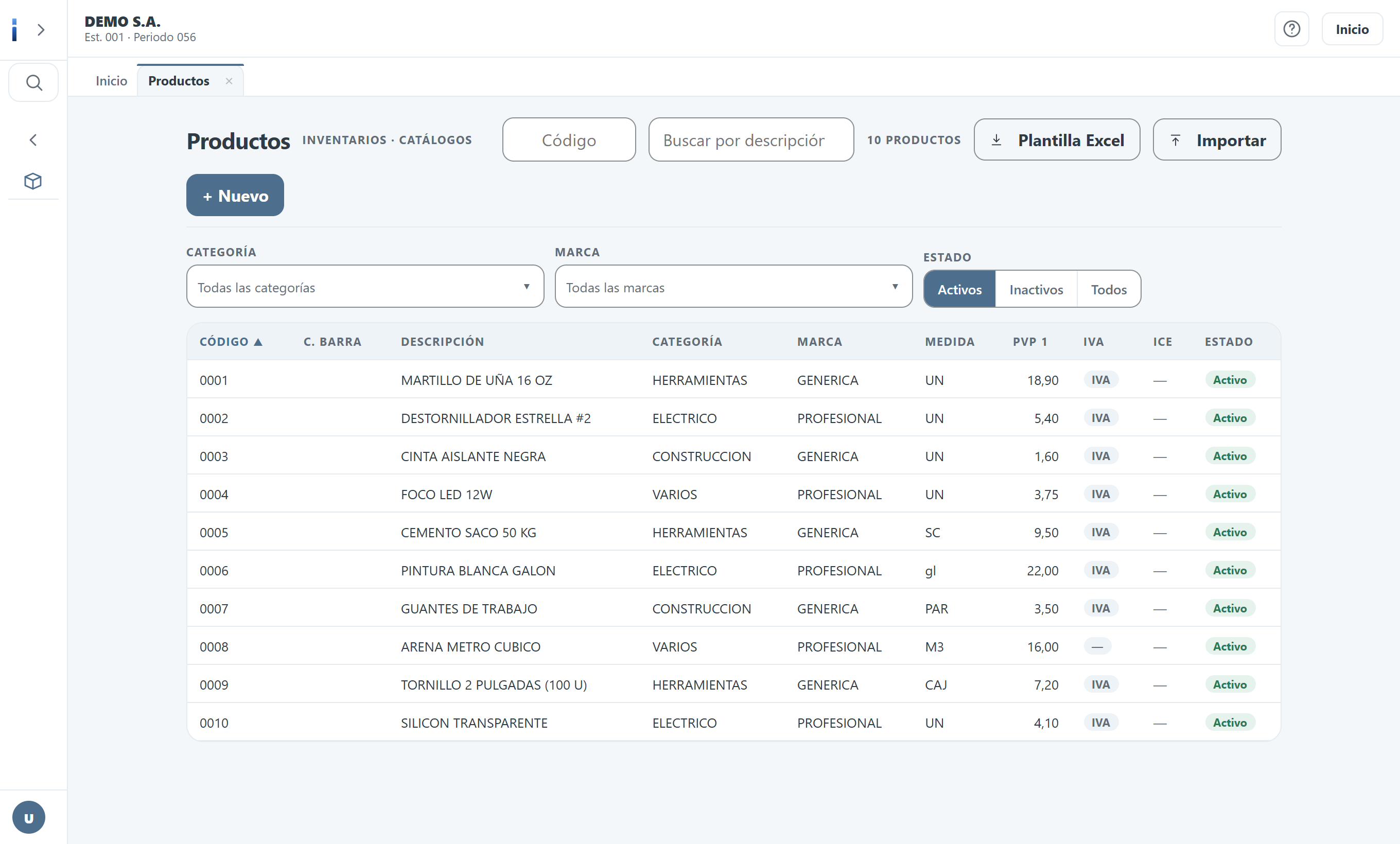
Imprimir el catálogo
Desde la lista de productos, los botones de imprimir y Excel sacan el catálogo con lo mismo que se ve en pantalla: código, código de barras, descripción, categoría, marca, medida, PVP 1, IVA, ICE y estado. Sale con los filtros que tengas puestos —la búsqueda, las categorías, las marcas, activos o inactivos— escritos arriba de la hoja, y todos los productos que cumplen, no sólo los de la página que estás viendo.
Moverte por la ficha
Arriba de la ficha queda fija una barra con el índice de sus secciones: Datos generales, Costo e IVA, Precios de venta, Otros… Toca una y la ficha salta ahí; la sección en la que estás se ve resaltada. Así no hace falta bajar media pantalla para cambiar un precio o el Mínimo y el Máximo (están en Otros).
Lo que decide cómo se comporta después
Controla stock. Si está en sí, el producto suma y resta existencia. Los servicios —mano de obra, fletes— van en no: no hay nada que contar.
IVA. Decide si la venta le carga impuesto. Equivocarlo aquí sale en cada factura hasta que alguien lo note.
Categoría. No es decoración: los reportes agrupan por ella y varios procesos filtran por categoría. Un producto sin categoría queda fuera de esos listados.
Series o lotes. Si el producto se controla por número de serie (equipos) o por lote con caducidad (alimentos, medicinas), se marca aquí. A partir de entonces el sistema pide esos datos en cada entrada y salida.
Sin registro (solo tiquete). En la sección Otros, junto a Facturable. Es para los productos sin registro sanitario: se venden solo con tiquete, por ningún camino en factura —ni en el punto de venta, ni al convertir una proforma, ni al agrupar tiquetes—. El punto de venta avisa en cuanto lo pasas con Factura elegida.
Fotos desde el celular
En la sección Imágenes (con el producto ya grabado), Tomar foto abre la cámara del teléfono y Galería elige una o varias fotos ya guardadas. Se achican y se suben una por una.
Junto al Código de barra y a los códigos de barra alternos hay un botón para escanear con la cámara. Solo aparece donde el teléfono puede leer códigos (Chrome de Android); en iPhone y en la computadora no sale.
Compartir un producto
En la lista de productos, el icono de existencias abre la ficha del producto, y ahí está Compartir: manda la primera foto con la descripción, el código, la referencia y el PVP 1.
- En el teléfono se abre la hoja de compartir: WhatsApp, Telegram, Messenger…
- En la computadora la foto queda copiada (o se descarga, si el navegador no deja copiarla) y se abre WhatsApp con el texto escrito. En el chat, pega la foto con Ctrl+V o adjúntala.
Si el producto no tiene foto, va solo el texto. El mismo botón está en la ficha del producto del punto de venta y en la ventana Buscar producto (F3).
Preguntas
¿Costo? No se escribe: sale solo de las compras. El sistema lleva el costo último y el promedio.
Necesito el mismo producto en dos presentaciones. Caja y unidad, por ejemplo. Se maneja con la unidad de medida y el factor, no creando dos productos — si no, el stock queda partido en dos y ninguno cuadra.
No me deja borrarlo. Si ya tiene movimientos, no se borra: se inactiva. Borrarlo dejaría facturas apuntando a algo que no existe.